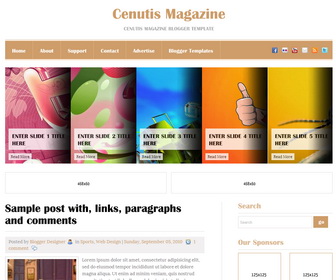
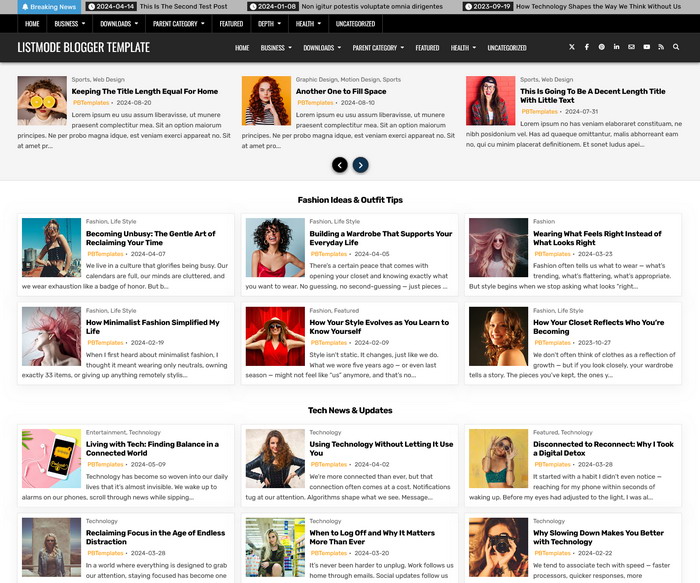
Cenutis Magazine is Minimal 2 Columns Blogger Template. Cenutis Magazine Blogger Template has Slider, Navigation Menu, Social Buttons, Ad Banners and More Features.
How To Configure Top Navigation Menu
Go to “Layout”. Click on “Edit” link of “Edit This Menu” widget.
Now add your links to that link list widget.
How To Configure Featured Content Slider:
Find this in “Edit HTML”:
<div id='slidewrap'>
<ul class='kwicks horizontal'>

   <!-- slide 1 code start -->
   <li id='kwick_1'>
      <span class='fadeout'/>
      <div class='excerpt'>
         <h2><a href='ENTER-SLIDE-1-LINK-HERE'>Enter Slide 1 Title Here</a></h2>
         <a class='more4' href='ENTER-SLIDE-1-LINK-HERE'>Read More</a>
      </div>
      <img height='280' src='http://3.bp.blogspot.com/-ZVXA4nIKwrQ/UpcpOS0m9SI/AAAAAAAAI7Q/yo9_9Gr8eiM/s1600/slide-image-1.jpg' width='600'/>
   </li>
   <!-- slide 1 code end -->

   <!-- slide 2 code start -->
   <li id='kwick_2'>
      <span class='fadeout'/>
      <div class='excerpt'>
         <h2><a href='ENTER-SLIDE-2-LINK-HERE'>Enter Slide 2 Title Here</a></h2>
         <a class='more4' href='ENTER-SLIDE-2-LINK-HERE'>Read More</a>
      </div>
      <img height='280' src='http://1.bp.blogspot.com/-wGKTMwAPy0E/UpcpO_exMEI/AAAAAAAAI7Y/5zTTkSWXLz4/s1600/slide-image-2.jpg' width='600'/>
   </li>
   <!-- slide 2 code end -->

   <!-- slide 3 code start -->
   <li id='kwick_3'>
      <span class='fadeout'/>
      <div class='excerpt'>
         <h2><a href='ENTER-SLIDE-3-LINK-HERE'>Enter Slide 3 Title Here</a></h2>
         <a class='more4' href='ENTER-SLIDE-3-LINK-HERE'>Read More</a>
      </div>
      <img height='280' src='http://4.bp.blogspot.com/-mTvAVktJ7Vo/UpcpVnxOc-I/AAAAAAAAI7k/6O7xSTRKBg4/s1600/slide-image-3.jpg' width='600'/>
   </li>
   <!-- slide 3 code end -->

   <!-- slide 4 code start -->
   <li id='kwick_4'>
      <span class='fadeout'/>
      <div class='excerpt'>
         <h2><a href='ENTER-SLIDE-4-LINK-HERE'>Enter Slide 4 Title Here</a></h2>
         <a class='more4' href='ENTER-SLIDE-4-LINK-HERE'>Read More</a>
      </div>
      <img height='280' src='http://2.bp.blogspot.com/-x1l2s33K2kc/UpcpVk7NXWI/AAAAAAAAI7g/YYNT6i8bMRM/s1600/slide-image-4.jpg' width='600'/>
   </li>
   <!-- slide 4 code end -->

   <!-- slide 5 code start -->
   <li id='kwick_5'>
      <span class='fadeout'/>
      <div class='excerpt'>
         <h2><a href='ENTER-SLIDE-5-LINK-HERE'>Enter Slide 5 Title Here</a></h2>
         <a class='more4' href='ENTER-SLIDE-5-LINK-HERE'>Read More</a>
      </div>
      <img height='280' src='http://2.bp.blogspot.com/-qLLksgzQCJs/UpcpW1VkkMI/AAAAAAAAI7w/vjovHevAjpo/s1600/slide-image-5.jpg' width='600'/>
   </li>
   <!-- slide 5 code end -->

</ul>
</div>
There are 5 slides in the slider. You can add a remove more slides if you want.
Now replace,
“ENTER-SLIDE-X-LINK-HERE”s with your real slide link,
“Enter Slide X Title Here” with your real slide title,
Slide image URL,
for each slide. (X = 1 or X = 2 or X = 3 or X = 4 or X = 5)
How To Configure Social Buttons
Find this in “Edit HTML”:
<ul id='botsoc'>
   <li>
      <a href='#'><img alt='Be our fan on facebook!' class='facebook' src='http://2.bp.blogspot.com/-7a31tJ9bLXU/UpcpBeu2iLI/AAAAAAAAI5s/aigdfkVbulM/s1600/facebook.png'/></a>
   </li>
   <li>
      <a href='#'><img alt='We on flickr' class='flickr' src='http://1.bp.blogspot.com/-70g9LQn0KSE/UpcpF59y82I/AAAAAAAAI6E/x9DVqblRcLw/s1600/flickr.png'/></a>
   </li>
   <li>
      <a href='#'><img alt='We on Youtube' class='youtube' src='http://4.bp.blogspot.com/-Duta16DfQ5E/UpcpJnxUKnI/AAAAAAAAI64/rTs9Jn1MI-o/s1600/youtube.png'/></a>
   </li>
   <li>
      <a href='#'><img alt='Subscribe via Email' class='mail' src='http://1.bp.blogspot.com/-ckPZE0J1VuY/UpcpBAFwsZI/AAAAAAAAI5o/GxTtgFrEp70/s1600/email.png'/></a>
   </li>
   <li>
      <a href='#'><img alt='Subscribe to RSS' class='rss' src='http://1.bp.blogspot.com/-gaICZYjI1lg/UpcpHonvV3I/AAAAAAAAI6Y/fTBK-cYpPnw/s1600/rss.png'/></a>
   </li>
   <li>
      <a href='#'><img alt='Follow us on Twitter' class='tweet' src='http://2.bp.blogspot.com/-Kny09iR6lI8/UpcpJc0RgyI/AAAAAAAAI60/fqV26WUZeg4/s1600/twitter.png'/></a>
   </li>
</ul>
Add your own social links replacing “#” marks.
How To Configure Top 468×60 Ad Banners
Find this in “Edit HTML”:
<a href='#'><img class='adv' src='http://2.bp.blogspot.com/-XNbCTQm8B5g/UpcttO7JxyI/AAAAAAAAI8A/X2Z9PM9Vp3c/s1600/468x60.gif'/></a>
<a href='#'><img class='radv' src='http://2.bp.blogspot.com/-XNbCTQm8B5g/UpcttO7JxyI/AAAAAAAAI8A/X2Z9PM9Vp3c/s1600/468x60.gif'/></a>
Replace “#” marks with your advertises links and ad banner image URLs with real advertiser image URLs.
How To Configure Sidebar Ad Banners
Find this in “Edit HTML”:
<div class='side-widget'>
<div class='advert'>
<h3>Our Sponsors</h3>
     <a href='#'><img class='add1' src='http://2.bp.blogspot.com/-BBbWutABCMY/UpcttJ0thuI/AAAAAAAAI78/cBYwwZxGcf0/s1600/125x125.gif'/></a>
     <a href='#'><img class='add2' src='http://2.bp.blogspot.com/-BBbWutABCMY/UpcttJ0thuI/AAAAAAAAI78/cBYwwZxGcf0/s1600/125x125.gif'/></a>
     <a href='#'><img class='add1' src='http://2.bp.blogspot.com/-BBbWutABCMY/UpcttJ0thuI/AAAAAAAAI78/cBYwwZxGcf0/s1600/125x125.gif'/></a>
     <a href='#'><img class='add2' src='http://2.bp.blogspot.com/-BBbWutABCMY/UpcttJ0thuI/AAAAAAAAI78/cBYwwZxGcf0/s1600/125x125.gif'/></a>
</div>
</div>
You can remove above code if you do not want ad banners or replace “#” marks with your advertises links and ad banner image URLs with real advertiser image URLs.
the slider looks amazing
This is a wonderful template, i have just used it on my blog and it is working well.
Thank you for this wonderful template..
But, i couldn’t add more than 5 slides, though i added the code, it didn’t show up.
Great theme, thank you. Did everything I needed it to thanks to your design
beautyful template..
Thanks..